
スマートフォン/タブレットで写真を印刷する
Canon PRINT Inkjet/SELPHY(キヤノン・プリント・インクジェット・セルフィー)を使って、写真を印刷する方法を説明します。
Canon PRINT Inkjet/SELPHYのダウンロード方法については、以下を参照してください。
-
後トレイカバー(A)を開き、用紙サポート(B)をまっすぐ上に引き出して、後方へ倒す
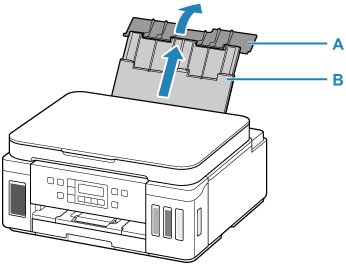
-
給紙口カバー(C)を開く
-
右の用紙ガイド(D)を広げる
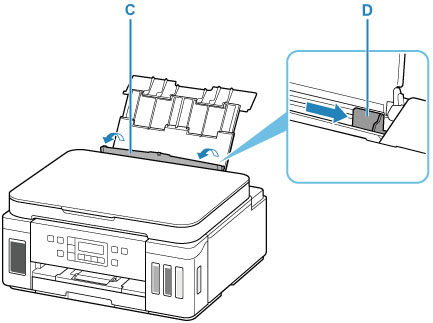
-
印刷したい面を表にして、写真用紙を縦にセットする
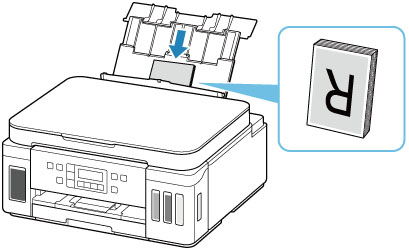
-
右の用紙ガイド(D)を動かし、用紙の両端に合わせる
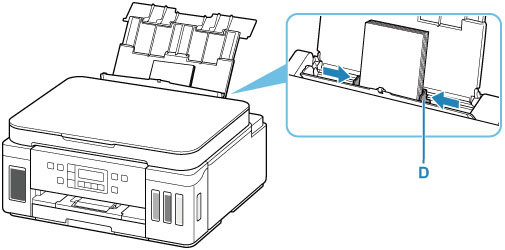
-
給紙口カバー(C)をゆっくり閉じる
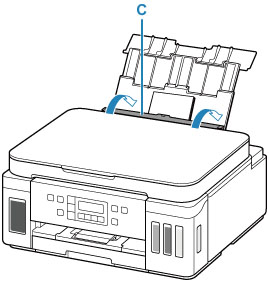
給紙口カバーを閉じると、液晶モニターに後トレイの用紙情報の登録画面が表示されます。
-
OKボタンを押す

-
セットした用紙に合わせて、

 ボタンでサイズを選び、OKボタンを押す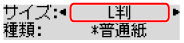
 参考
参考-
現在設定されている用紙サイズや用紙種類には
 が付きます。
-
-
セットした用紙に合わせて、
ボタンで種類を選び、OKボタンを押す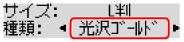
画面にメッセージが表示された場合は、メッセージに従って登録を終了します。
-
操作パネル(E)を開き、排紙トレイ(F)を引き出し、補助トレイ(G)を開く
印刷する前はかならず操作パネルを開いてください。操作パネルが閉まっていると印刷が始まりません。

-
スマートフォン/タブレットで
 (Canon PRINT Inkjet/SELPHY)を起動する
 -
Canon PRINT Inkjet/SELPHYの[写真印刷]を選ぶ
スマートフォン/タブレットに保存されている写真が一覧表示されます。
-
印刷する写真を選ぶ
複数の写真を選択することもできます。
-
印刷部数や用紙サイズなどを設定する
-
印刷を開始する
